
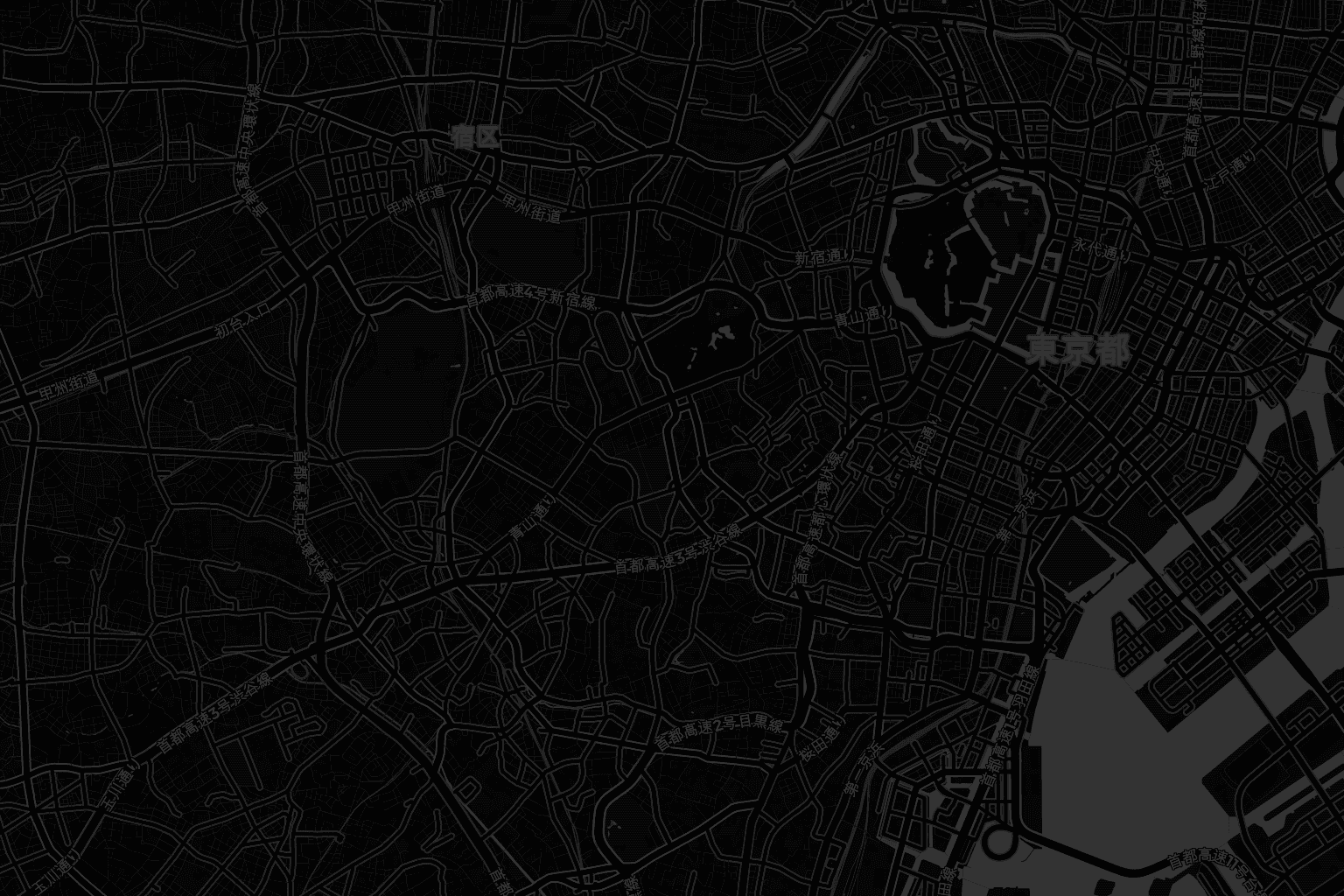
이미지와 PDF
축, 범례, 스캔된 표, 뷰어가 선택을 허용하지 않는 구절을 읽으세요.
 Sincron Screen Tools
영역을 선택하면 각 번역 블록이 원래 위치에 표시됩니다. 차트는 차트로, 메뉴는 메뉴로 남고, 맥락이 다른 탭으로 사라지지 않습니다.
예시 애니메이션: 앱이 화면의 일부(지도, 기사, 게시물, 오류 로그, 게임)를 선택하고 원문과 같은 자리에 번역을 보여 줍니다.
콘텐츠를 열고 Ctrl + Shift + T를 누른 뒤 이해하려는 영역을 드래그하세요. Sincron이 보이는 텍스트 블록을 찾아 원문 언어를 감지하고, 각 번역을 원래 블록 위에 배치합니다.
텍스트를 선택할 수 없을 때 유용합니다: PDF 속 그림, 원격 화면, 게임, 이미지, 복사·붙여넣기를 막는 소프트웨어. 원본을 본 그대로 두고 결과를 읽을 수 있습니다.
번역은 이미 열린 화면 위에서 동작합니다. 파일을 납출하거나 별도 번역기에서 레이아웃을 다시 만들 필요가 없습니다.
브라우저, PDF, 사내 소프트웨어, 원격 데스크톱, 이미지, 게임, 일시 정지한 동영상 모두 가능합니다.
Ctrl + Shift + T를 누르고, 의미를 바꾸는 라벨이나 범례가 근처에 있다면 함께 포함하세요.
번역된 블록이 원본 위에 나타납니다. 위치, 계층, 이미지와의 관계가 그대로 보입니다.
텍스트를 복사하거나, 같은 선택 영역에 대한 설명을 요청하거나, 다른 사람에게 볼 캡처를 준비하세요.
축, 범례, 스캔된 표, 뷰어가 선택을 허용하지 않는 구절을 읽으세요.
명령어, 경로, 주변 필드를 그대로 유지하면서 오류 메시지와 원격 인터페이스를 이해하세요.
메뉴, 대사, 말풍선이 나타나는 순간 콘텐츠를 중단하지 않고 번역하세요.
이 도구는 픽셀을 읽습니다. 캡처 품질과 보이는 맥락은 언어 자첧만큼 중요합니다.
확대하고 선택 영역을 좁혀 보세요. 낮은 대비, 압축, 움직임은 문자를 지울 수 있습니다.
결정하기 전에 값, 단위, 고유명사, 법률·의료·계약 표현을 확인하세요.
스크롤 아래나 다른 페이지의 내용은 새로 선택해야 합니다. 도구가 문서 전체를 몰래 읽지는 않습니다.
Windows 콘텐츠 보호를 사용하는 앱은 검은색 또는 빈 영역을 반환할 수 있으며, Sincron은 이 보호를 우회하지 않습니다.
네. 선택 영역의 이미지에서 읽기 때문에 스크린샷, 그림, 스캔 PDF, 복사·붙여넣기가 없는 인터페이스의 텍스트도 처리합니다.
아니요. 감지된 블록 위에 표시되는 임시 레이어입니다. 선택을 닫으면 화면은 그대로 돌아옵니다.
설정된 모델이 원문 언어를 감지합니다. 지원 범위와 품질은 모델에 따라 달라지며, 특히 세로쓰기, 장식 글꼴, 매우 짧은 텍스트에서 차이가 납니다.
아니요. 번역은 내 OpenAI 또는 OpenRouter 키를 사용하므로 선택 영역이 해당 제공자로 전송됩니다 — 명시적 작업 후에만 전송되며 Sincron을 거치지 않습니다. 주석과 캡처는 아무것도 전송하지 않고 작동합니다.
아래 가이드는 콘텐츠 종류에 따라 선택, 맥락, 검토가 어떻게 달라지는지 보여줍니다.
Windows에 Sincron을 설치하고, 아무 앱이나 열어 Ctrl + Shift + T로 첫 선택을 시험해 보세요.