
Bilder och PDF-filer
Läs axlar, förklaringar, skannade tabeller och avsnitt som en dokumentläsare inte låter dig markera.
 Sincron Screen Tools
Markera ett område och läs varje översatt block i sin ursprungliga position. Ett diagram förblir ett diagram, en meny förblir en meny, och sammanhanget försvinner inte in i en annan flik.
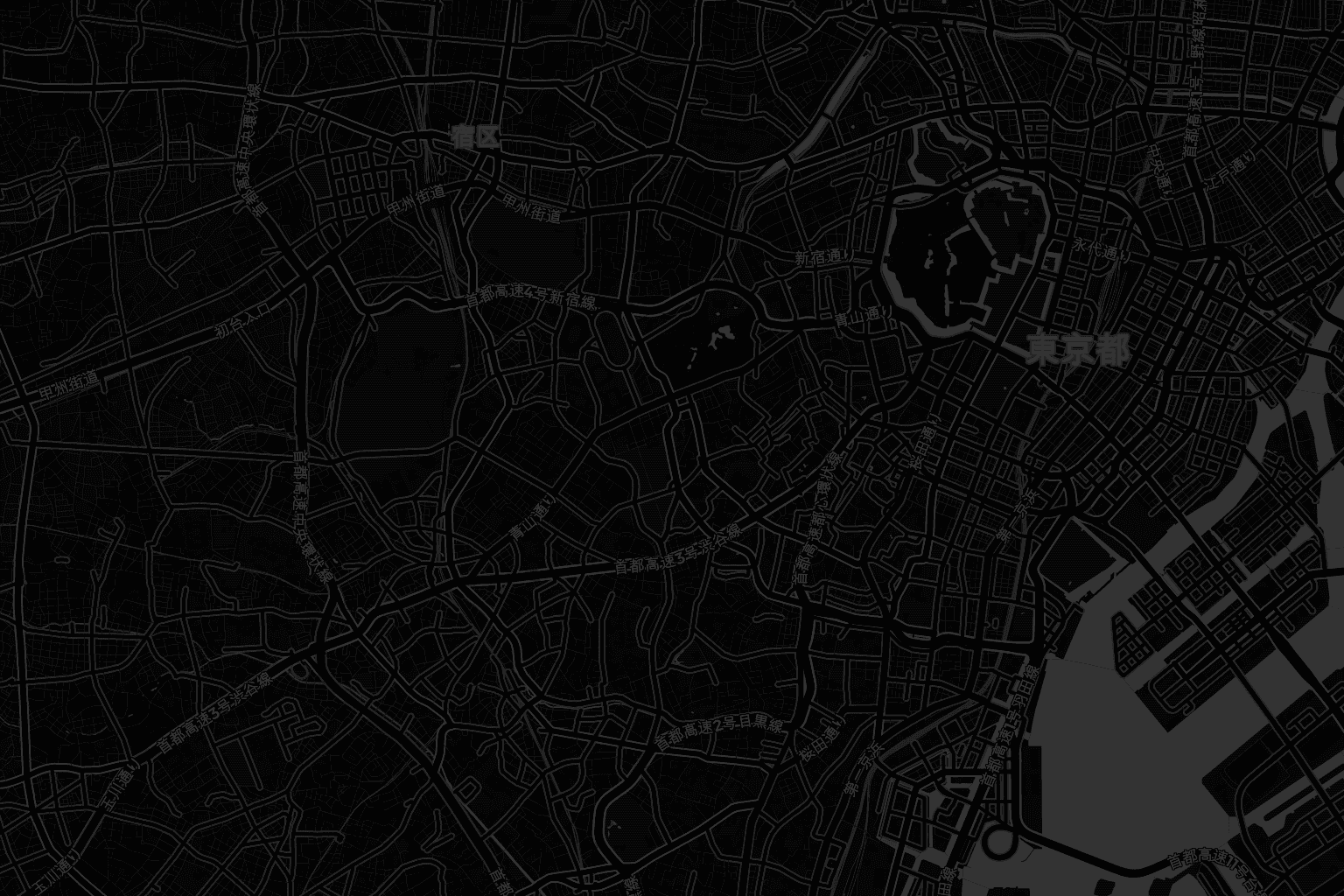
Illustrativ animation: appen markerar en del av skärmen – en karta, en artikel, ett inlägg, en fellogg eller ett spel – och visar översättningen på samma plats som originalet.
Öppna innehållet, tryck på Ctrl + Shift + T och dra över området du behöver förstå. Sincron hittar de synliga textblocken, identifierar källspråket och placerar varje översättning ovanpå sitt ursprungliga block.
Det är användbart när texten inte går att markera: en figur i en PDF, ett fjärrgränssnitt, ett spel, en bild eller programvara som blockerar kopiering och inklistring. Du fortsätter titta på källan samtidigt som du läser resultatet.
Översättningen fungerar ovanpå det som redan är öppet. Ingen fil behöver exporteras och ingen layout behöver återskapas i ett separat översättningsverktyg.
Använd en webbläsare, PDF, internt program, fjärrskrivbord, bild, spel eller pausad video.
Tryck på Ctrl + Shift + T och inkludera närliggande etiketter eller förklaringar när de förändrar innebörden.
Översatta block visas ovanpå originalen medan position, hierarki och visuella samband förblir synliga.
Kopiera texten, be om en förklaring av samma markering, eller förbered en skärmbild att skicka till någon annan.
Läs axlar, förklaringar, skannade tabeller och avsnitt som en dokumentläsare inte låter dig markera.
Förstå felmeddelanden och fjärrgränssnitt samtidigt som kommandon, sökvägar och omgivande fält bevaras.
Översätt menyer, dialog och pratbubblor när de dyker upp, utan att lämna innehållet.
Verktyget läser pixlar. Bildkvaliteten och det synliga sammanhanget spelar lika stor roll som själva språket.
Zooma in och använd en snävare markering. Låg kontrast, komprimering och rörelse kan sudda ut tecken.
Kontrollera värden, enheter, egennamn och juridiskt, medicinskt eller avtalsmässigt språk innan du agerar på det.
Innehåll nedanför synfältet eller på en annan sida kräver en ny markering. Appen läser inte tyst igenom hela dokumentet.
Program som använder Windows innehållsskydd kan returnera ett svart eller tomt område; Sincron kringgår inte det skyddet.
Ja. Det läser bilden av det markerade området, så det kan hantera text i skärmbilder, figurer, skannade PDF-filer och gränssnitt utan kopiering och inklistring.
Nej. Det är ett tillfälligt lager ovanpå de identifierade blocken. När markeringen stängs återgår skärmen till sitt ursprungliga tillstånd.
Den konfigurerade modellen identifierar källspråket. Täckning och kvalitet beror på den modellen, särskilt för vertikal skrift, dekorativa typsnitt och mycket kort text.
Nej. Översättningen använder din egen nyckel från OpenAI eller OpenRouter, så det markerade området skickas till den leverantören — bara efter din uttryckliga åtgärd och aldrig via Sincron. Kommentering och skärmbilder fungerar utan att något skickas.
De här guiderna visar hur markering, sammanhang och kontroll förändras mellan olika typer av innehåll.
Diagram, tabeller och bildtexter som PDF:en inte låter dig kopiera.
Dokumentation på japanska, ERP-konsoler, stacktraces, interna dashboards.
Menyer, dialog och pratbubblor som aldrig fick en version på ditt språk.
Installera Sincron på Windows, öppna valfritt program och prova din första markering med Ctrl + Shift + T.