
Bilder und PDFs
Lesen Sie Achsen, Legenden, gescannte Tabellen und Passagen, die der Viewer nicht markieren lässt.
 Sincron Screen Tools
Wählen Sie einen Bereich und lesen Sie jeden übersetzten Block an seiner ursprünglichen Position. Ein Diagramm bleibt ein Diagramm, ein Menü bleibt ein Menü — und der Kontext verschwindet nicht in einem anderen Tab.
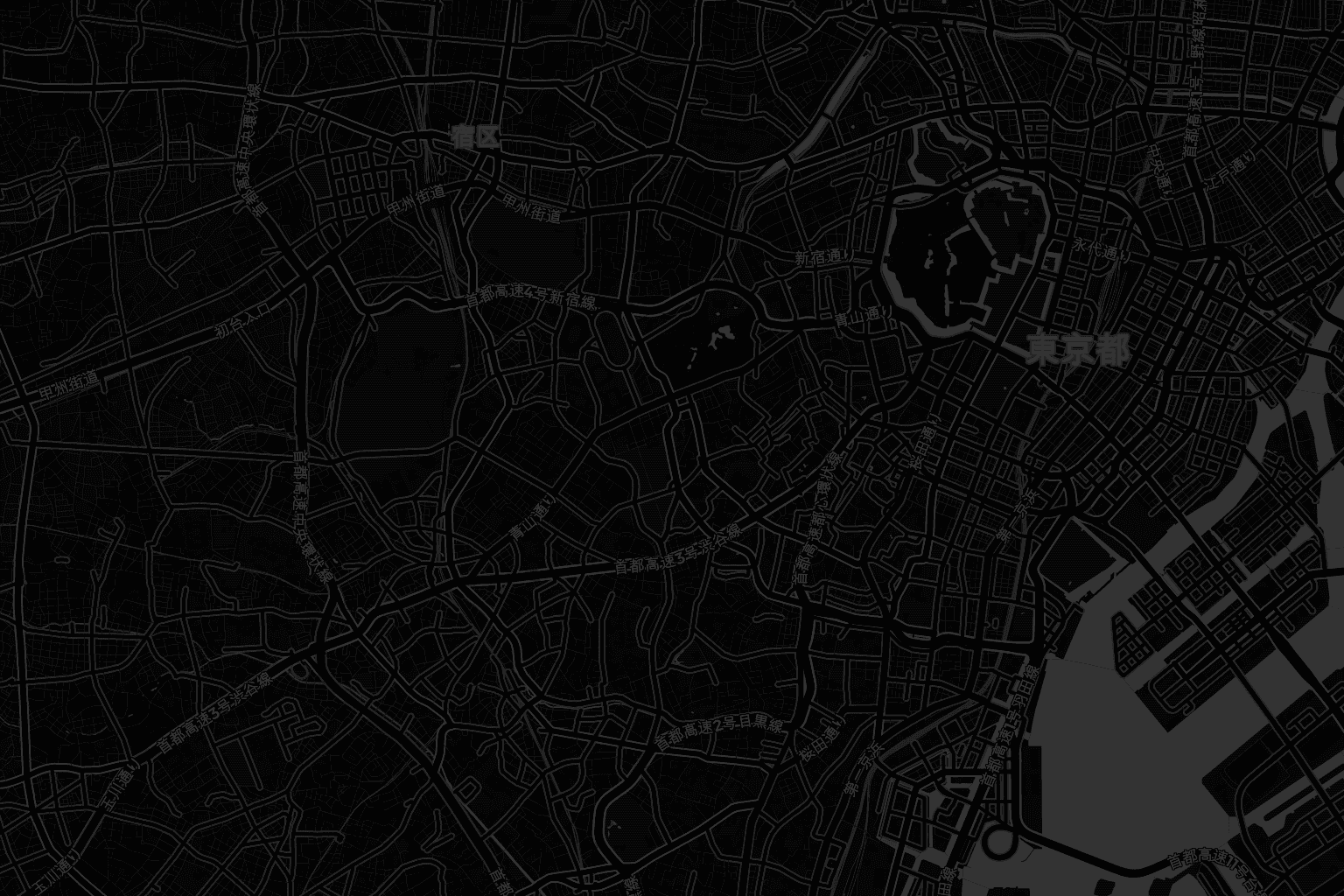
Illustrative Animation: Die App markiert einen Bildschirmausschnitt – eine Karte, einen Artikel, einen Post, ein Fehlerprotokoll oder ein Spiel – und zeigt die Übersetzung an derselben Stelle wie das Original.
Öffnen Sie den Inhalt, drücken Sie Ctrl + Shift + T und ziehen Sie über den Bereich, den Sie verstehen möchten. Sincron erkennt die sichtbaren Textblöcke, bestimmt die Ausgangssprache und platziert jede Übersetzung über ihrem Originalblock.
Das ist nützlich, wenn Text nicht markierbar ist: eine Abbildung in einem PDF, eine Remote-Oberfläche, ein Spiel, ein Bild oder Software, die Kopieren und Einfügen blockiert. Sie bleiben beim Original, während Sie das Ergebnis lesen.
Die Übersetzung arbeitet über dem, was bereits geöffnet ist. Keine Datei exportieren, kein Layout in einem separaten Übersetzer nachbauen.
Browser, PDF, interne Software, Remote-Zugriff, Bild, Spiel oder pausiertes Video.
Drücken Sie Ctrl + Shift + T und nehmen Sie nahe Beschriftungen oder Legenden mit auf, wenn sie die Bedeutung ändern.
Die übersetzten Blöcke erscheinen über den Originalen. Position, Hierarchie und Bezug zu Bildern bleiben sichtbar.
Kopieren Sie den Text, lassen Sie sich dieselbe Auswahl erklären oder bereiten Sie eine Aufnahme für eine andere Person vor.
Lesen Sie Achsen, Legenden, gescannte Tabellen und Passagen, die der Viewer nicht markieren lässt.
Verstehen Sie Fehlermeldungen und Remote-Oberflächen, während Befehle, Pfade und umliegende Felder erhalten bleiben.
Übersetzen Sie Menüs, Dialoge und Sprechblasen in dem Moment, in dem sie erscheinen, ohne den Inhalt zu unterbrechen.
Das Werkzeug liest Pixel. Qualität der Aufnahme und sichtbarer Kontext zählen so viel wie die Sprache selbst.
Vergrößern Sie die Ansicht und wählen Sie einen engeren Ausschnitt. Geringer Kontrast, Kompression und Bewegung können Zeichen auslöschen.
Prüfen Sie Werte, Einheiten, Eigennamen sowie juristische, medizinische oder vertragliche Sprache, bevor Sie handeln.
Inhalt unterhalb des Scrollbereichs oder auf einer anderen Seite erfordert eine neue Auswahl. Das Werkzeug liest nicht heimlich das ganze Dokument.
Apps mit Windows-Inhaltsschutz können einen schwarzen oder leeren Bereich liefern; Sincron umgeht diesen Schutz nicht.
Ja. Die Erkennung nutzt das Bild des markierten Bereichs und funktioniert daher mit Text in Screenshots, Abbildungen, gescannten PDFs und Oberflächen ohne Kopieren und Einfügen.
Nein. Sie ist eine temporäre Ebene über den erkannten Blöcken. Beim Schließen der Auswahl erscheint der Bildschirm genau wie zuvor.
Das konfigurierte Modell erkennt die Ausgangssprache. Abdeckung und Qualität hängen vom Modell ab, besonders bei Vertikalschrift, dekorativen Schriften und sehr kurzem Text.
Nein. Die Übersetzung nutzt Ihren eigenen OpenAI- oder OpenRouter-Schlüssel, daher geht der markierte Bereich an diesen Anbieter — erst nach Ihrer ausdrücklichen Aktion und nie über Sincron. Kommentieren und Aufnehmen funktionieren, ohne etwas zu senden.
Die folgenden Anleitungen zeigen, wie Auswahl, Kontext und Überprüfung je nach Inhalt variieren.
Diagramme, Tabellen und Bildunterschriften, die das PDF nicht kopieren lässt.
Doku auf Japanisch, ERP-Konsolen, Stack Traces, interne Dashboards.
Menüs, Dialoge und Sprechblasen, die nie eine Version in Ihrer Sprache bekamen.
Installieren Sie Sincron unter Windows, öffnen Sie eine beliebige Anwendung und testen Sie Ihre erste Auswahl mit Ctrl + Shift + T.