
Gambar dan PDF
Baca sumbu, legenda, tabel pindaian, dan bagian yang tidak bisa dipilih oleh penampil dokumen.
 Sincron Screen Tools
Pilih sebuah area dan baca setiap blok terjemahan di posisi aslinya. Grafik tetap grafik, menu tetap menu — dan konteks tidak hilang ke tab lain.
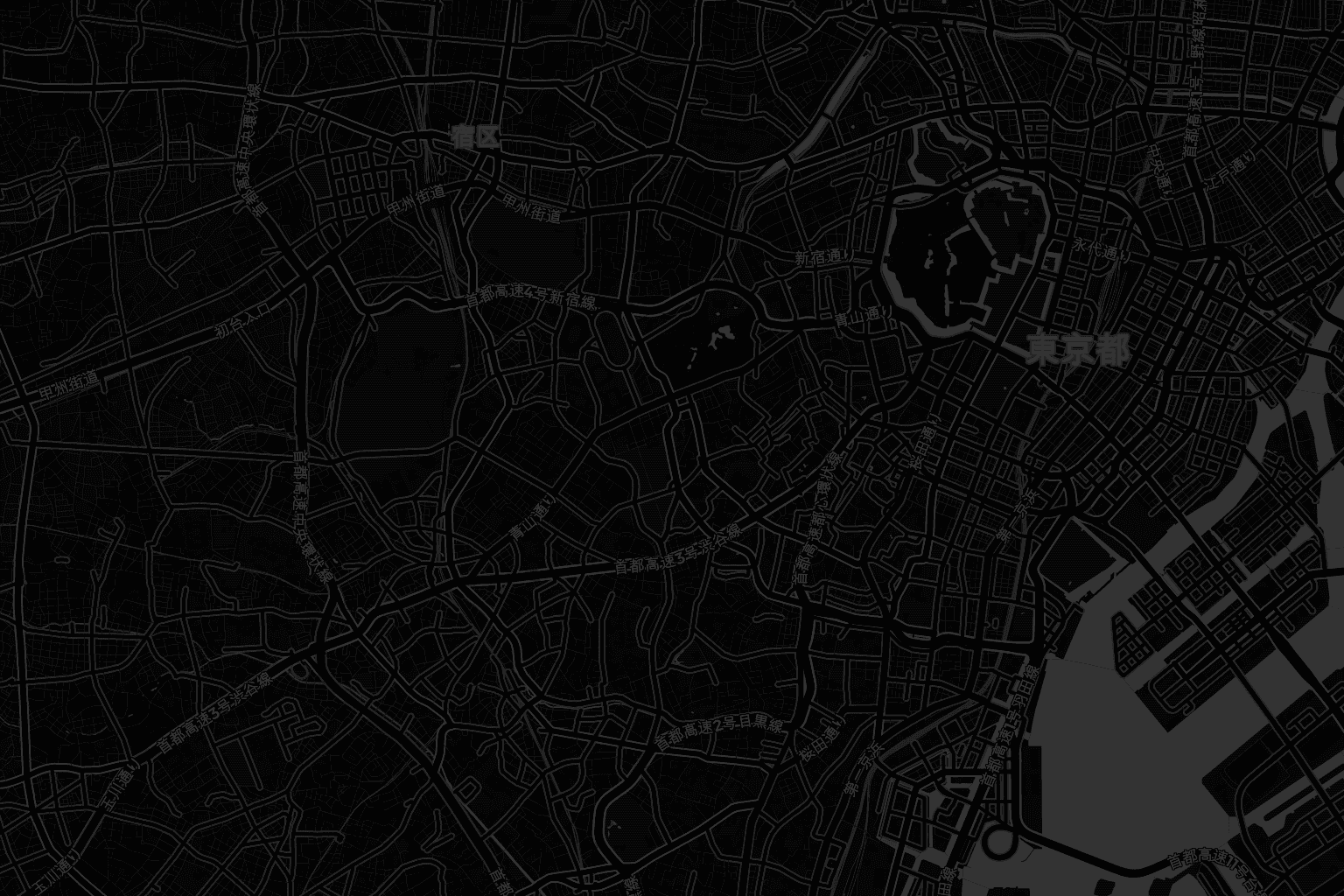
Animasi ilustrasi: aplikasi memilih sebagian layar — peta, artikel, postingan, log galat, atau game — lalu menampilkan terjemahan di tempat yang sama dengan teks aslinya.
Buka kontennya, tekan Ctrl + Shift + T, lalu seret di atas area yang ingin Anda pahami. Sincron menemukan blok teks yang terlihat, mendeteksi bahasa sumber, dan menempatkan setiap terjemahan di atas blok aslinya.
Ini berguna saat teks tidak bisa dipilih: gambar dalam PDF, antarmuka remote, game, gambar, atau perangkat lunak yang memblokir salin-tempel. Anda tetap melihat sumbernya sambil membaca hasilnya.
Terjemahan bekerja di atas apa yang sudah terbuka. Tidak ada file untuk diekspor dan tidak ada tata letak untuk direkonstruksi di penerjemah terpisah.
Browser, PDF, perangkat lunak internal, akses remote, gambar, game, atau video yang dijeda.
Tekan Ctrl + Shift + T dan sertakan label atau legenda terdekat bila mengubah makna.
Blok terjemahan muncul di atas aslinya. Posisi, hierarki, dan hubungan dengan gambar tetap terlihat.
Salin teksnya, minta penjelasan atas pilihan yang sama, atau siapkan tangkapan untuk dikirim ke orang lain.
Baca sumbu, legenda, tabel pindaian, dan bagian yang tidak bisa dipilih oleh penampil dokumen.
Pahami pesan error dan antarmuka remote sambil menjaga perintah, path, dan kolom di sekitarnya.
Terjemahkan menu, dialog, dan gelembung percakapan begitu muncul, tanpa mengganggu konten.
Alat ini membaca piksel. Kualitas tangkapan dan konteks yang terlihat sama pentingnya dengan bahasa.
Perbesar tampilan dan gunakan pilihan yang lebih rapat. Kontras rendah, kompresi, dan gerakan bisa menghapus karakter.
Periksa nilai, satuan, nama diri, serta bahasa hukum, medis, atau kontraktual sebelum mengambil keputusan.
Konten di bawah gulungan atau di halaman lain memerlukan pilihan baru. Alat ini tidak diam-diam membaca seluruh dokumen.
Aplikasi dengan proteksi konten Windows bisa mengembalikan area hitam atau kosong; Sincron tidak melewati proteksi itu.
Ya. Ia membaca gambar area yang dipilih, sehingga bekerja dengan teks di dalam tangkapan layar, gambar, PDF pindaian, dan antarmuka tanpa salin-tempel.
Tidak. Ia adalah lapisan sementara di atas blok yang terdeteksi. Menutup pilihan mengembalikan layar persis seperti semula.
Model yang dikonfigurasi mendeteksi bahasa sumber. Cakupan dan kualitas bergantung pada model, terutama untuk tulisan vertikal, font dekoratif, dan teks yang sangat pendek.
Tidak. Terjemahan memakai kunci OpenAI atau OpenRouter milik Anda, jadi area yang dipilih dikirim ke penyedia itu — hanya setelah tindakan eksplisit Anda dan tidak pernah lewat Sincron. Anotasi dan tangkapan bekerja tanpa mengirim apa pun.
Panduan di bawah menunjukkan bagaimana pilihan, konteks, dan peninjauan berubah untuk jenis konten berbeda.
Grafik, tabel, dan keterangan yang tidak bisa disalin dari PDF.
Dokumentasi berbahasa Jepang, konsol ERP, stack trace, dasbor internal.
Menu, dialog, dan gelembung percakapan yang tidak pernah punya versi dalam bahasa Anda.
Pasang Sincron di Windows, buka aplikasi apa pun, dan coba pilihan pertama Anda dengan Ctrl + Shift + T.