
Immagini e PDF
Leggi assi, legende, tabelle scansionate e passaggi che il visualizzatore non lascia selezionare.
 Sincron Screen Tools
Seleziona un'area e leggi ogni blocco tradotto nella sua posizione originale. Il grafico resta un grafico, il menu resta un menu — e il contesto non sparisce in un'altra scheda.
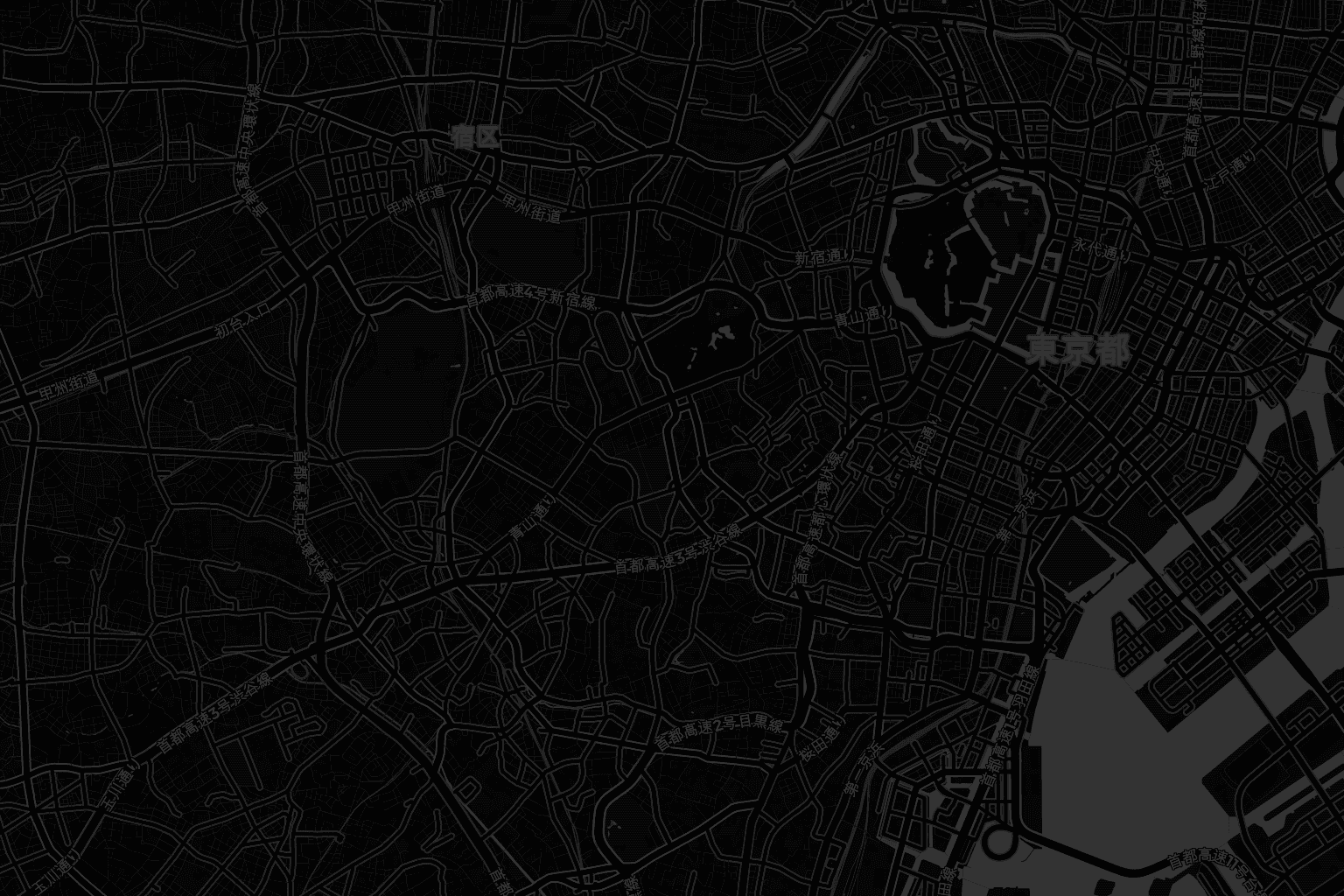
Animazione illustrativa: l'app seleziona una parte dello schermo — una mappa, un articolo, un post, un log di errore o un gioco — e mostra la traduzione nello stesso punto dell'originale.
Apri il contenuto, premi Ctrl + Shift + T e trascina sull'area che vuoi capire. Sincron individua i blocchi di testo visibili, rileva la lingua di origine e posiziona ogni traduzione sul suo blocco originale.
È utile quando il testo non si può selezionare: una figura in un PDF, un'interfaccia remota, un gioco, un'immagine o un software che blocca il copia e incolla. Continui a guardare la fonte mentre leggi il risultato.
La traduzione lavora su ciò che è già aperto. Nessun file da esportare, nessun layout da ricostruire in un traduttore separato.
Browser, PDF, software interno, accesso remoto, immagine, gioco o video in pausa.
Premi Ctrl + Shift + T e includi etichette o legende vicine quando cambiano il significato.
I blocchi tradotti appaiono sopra gli originali. Posizione, gerarchia e relazione con le immagini restano visibili.
Copia il testo, chiedi una spiegazione della stessa selezione o prepara una cattura da inviare a qualcun altro.
Leggi assi, legende, tabelle scansionate e passaggi che il visualizzatore non lascia selezionare.
Comprendi messaggi di errore e interfacce remote preservando comandi, percorsi e campi circostanti.
Traduci menu, dialoghi e nuvolette nel momento in cui appaiono, senza interrompere il contenuto.
Lo strumento legge pixel. Qualità della cattura e contesto visibile contano quanto la lingua.
Aumenta lo zoom e fai un ritaglio più stretto. Basso contrasto, compressione e movimento possono cancellare i caratteri.
Rivedi valori, unità, nomi propri e linguaggio legale, medico o contrattuale prima di prendere una decisione.
Il contenuto sotto lo scorrimento o in un'altra pagina richiede una nuova selezione. Lo strumento non legge di nascosto l'intero documento.
Le app con protezione dei contenuti di Windows possono restituire un'area nera o vuota; Sincron non aggira questa protezione.
Sì. La lettura parte dall'immagine della regione selezionata, quindi funziona con testo dentro screenshot, figure, PDF scansionati e interfacce senza copia e incolla.
No. È un livello temporaneo sopra i blocchi rilevati. Chiudendo la selezione lo schermo torna esattamente com'era.
Il modello configurato rileva la lingua di origine. Copertura e qualità dipendono dal modello, soprattutto con scrittura verticale, font decorativi e testo molto corto.
No. La traduzione usa la tua chiave OpenAI o OpenRouter, quindi la regione selezionata va a quel provider — solo dopo la tua azione esplicita e mai attraverso Sincron. Annotare e catturare funziona senza inviare nulla.
Le guide qui sotto mostrano come selezione, contesto e revisione cambiano a seconda del contenuto.
Grafici, tabelle e didascalie che il PDF non lascia copiare.
Documentazione in giapponese, console ERP, stack trace, dashboard interne.
Menu, dialoghi e fumetti che non hanno mai avuto una versione nella tua lingua.
Installa Sincron su Windows, apri qualsiasi applicazione e prova la tua prima selezione con Ctrl + Shift + T.