
김서연
@seoyeon_tyo · 2h
도쿄 3년차인데 아직도 신주쿠역에서는 길을 잃는다. 출구가 200개도 넘는다는 게 말이 됨? 🗼
그래도 결론은 하나: 야마노테선만 붙잡으면 어디든 간다. 오늘의 동선 저장.
1.284 312 96.041
 Sincron Screen Tools
Captura de chat, publicación, comentario o meme con el texto dentro de la imagen. En el PC, selecciona el área con Ctrl + Shift + T y la traducción aparece sobre el original. En el móvil, Google Lens lo resuelve.
Animación ilustrativa: la app selecciona una parte de la pantalla —un mapa, un artículo, una publicación, un registro de errores o un juego— y muestra la traducción en el mismo lugar del original.
En el móvil, abre la captura en Google Lens o en la cámara del Traductor de Google y toca Traducir: el texto traducido aparece sobre la imagen. En un PC con Windows, Sincron Screen Tools hace lo mismo sobre cualquier ventana: pulsa Ctrl + Shift + T, arrastra sobre la captura y la traducción aparece en el lugar de cada fragmento, manteniendo quién dijo qué. Funciona con publicaciones, comentarios, chats y memes, y usa tu clave de OpenAI u OpenRouter.
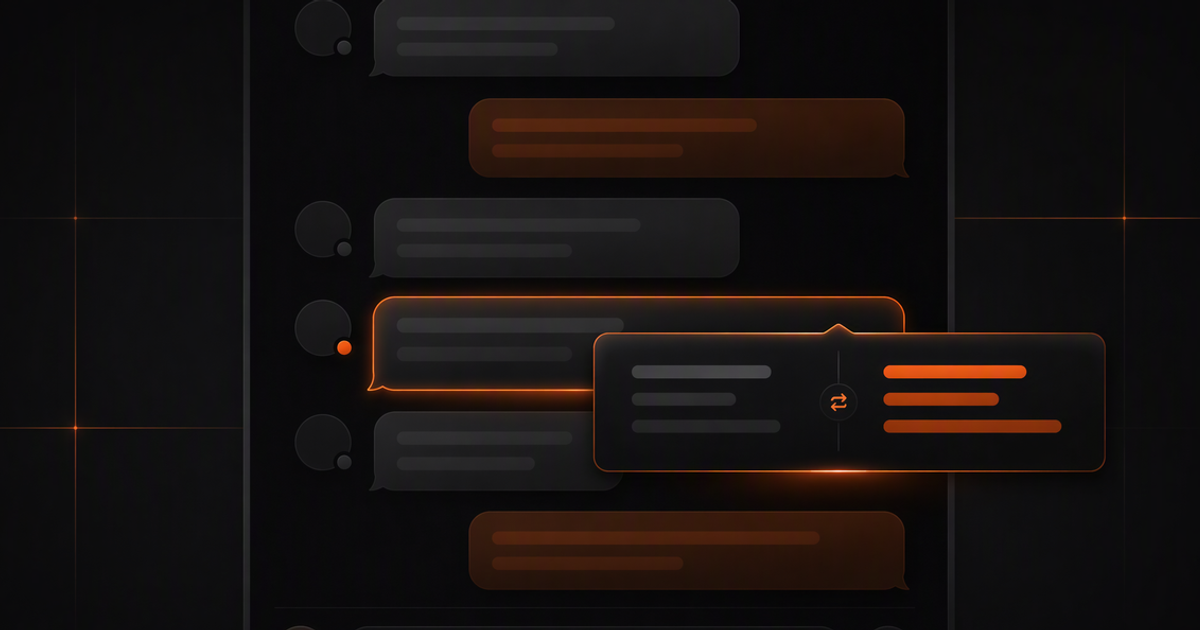
Capturas de chat, tarjetas de noticias y memes no tienen texto seleccionable. El traductor de la página los ignora todos.
Abrir cada publicación en otra pestaña para traducirla rompe la secuencia y olvidas dónde te quedaste.
Explicar la publicación a tu grupo pide captura, recorte, traducción y pie de foto, en cuatro herramientas distintas.
Toma la tarjeta completa: autor, texto, imagen citada. El contexto ayuda a la traducción a acertar el tono.
La traducción cubre cada fragmento en la misma posición, así que queda claro quién dijo qué. El idioma de origen se detecta solo.
Con Ctrl + Shift + S, el resumen explica en una tarjeta el chiste, la referencia local o la polémica, cuando la traducción literal no basta.
Copia la traducción como texto o guarda la imagen ya traducida en PNG, con margen y fondo, para enviarla al grupo.
Capturas de chat, pantallazos dentro de la publicación y subtítulos quemados en la imagen se leen igual.
Coreano, japonés, inglés o árabe: no eliges el idioma de origen, solo seleccionas el área.
La traducción se abre encima del navegador. Sin cambiar de ventana ni perder la posición del scroll.
La imagen traducida sale en PNG con margen, esquinas redondeadas y fondo, en el formato que circula bien en redes.
| Lo que importa | Flujo tradicional | Con Sincron |
|---|---|---|
| Captura de un post o comentario | Reescribir el texto en un traductor | Selección en la imagen y traducción en su lugar |
| Hilo o conversación larga | Traducir mensaje por mensaje | Una selección cubre lo que está visible |
| Quién dijo qué | Fácil de perder en traducciones sueltas | La traducción queda sobre cada globo |
| Idioma de origen | Elegir el idioma en cada consulta | Se detecta solo |
| Compartir la traducción | Captura más texto pegado por separado | Guarda la imagen ya traducida en PNG |
Sí. Es justo el caso que el traductor de páginas no cubre: la lectura parte de lo que hay en pantalla, así que capturas, memes y pantallazos funcionan igual.
Usa Google Lens o la cámara del Traductor de Google: abre la captura, toca Traducir y el texto aparece traducido sobre la imagen. Sincron es solo para Windows y no tiene versión para móvil.
Funciona sobre cualquier ventana de Windows: cliente de redes, WhatsApp Web, Discord, Telegram o un emulador ejecutando la app del móvil.
Puede, fotograma a fotograma: pausa en la línea y recórtala. La lectura viene de la imagen fija, no del audio, y los subtítulos que cambian solos en tiempo real necesitan otra herramienta, como Translumo.
No. El recorte va con tu clave directo al proveedor de IA que configuraste (OpenAI u OpenRouter), y Sincron no guarda nada.
El idioma de origen se detecta solo y la traducción sale en tu idioma. Cuando la conversación mezcla muchas lenguas, la calidad depende del modelo de tu clave, así que revisa los fragmentos importantes.
No se guarda sola. Para conservarla, copia la traducción como texto o guarda la imagen ya traducida en PNG.
No. Seleccionas el área en tu propia pantalla, sin subidas manuales a traductores en línea. El recorte va de tu PC directo al proveedor de tu clave.
Contenido actualizado en agosto de 2026.
Gráficos, tablas y leyendas que el PDF no te deja copiar.
Documentación en japonés, consolas de ERP, trazas de error, paneles internos.
Menús, diálogos y bocadillos que nunca tuvieron versión en tu idioma.
Lee texto de imágenes, sistemas y PDF traducido en su lugar, sin copiar y pegar.
Convierte gráficos, tablas e interfaces densas en una explicación breve.
Flechas, resaltados y texto en la captura, con fondo y sombra. Gratis y sin límite.
Tu selección va directa desde tu ordenador al proveedor de IA que elegiste — con tu clave. No guardamos el contenido, no entrenamos nada con él y no tenemos forma de leer lo que tradujiste.
El contenido capturado nunca se almacena. Solo el contador de uso se queda en tu ordenador.
Sin tarjeta para probar. Un pago para desbloquear.
Anota sin clave · traduce con tu clave
Para conocerlo todo.
US$ 0sin caducidad
Todo desbloqueado por un año.
US$ 36al año
solo US$ 3 al mes
Paga una vez, úsalo para siempre.
US$ 89pago único
Pago seguro con Stripe · las suscripciones se pueden cancelar cuando quieras