
Les systèmes internes bloquent la copie
Beaucoup d'ERP, de consoles fournisseur et de clients distants affichent un texte impossible à sélectionner.
 Sincron Screen Tools
Documentation, panneaux ERP, consoles fournisseur, un message d'erreur dans une capture. Traduisez sur place et comprenez ce que le système demande vraiment.
Animation d'illustration : l'app sélectionne une partie de l'écran — une carte, un article, une publication, un journal d'erreurs ou un jeu — et affiche la traduction au même endroit que l'original.
Pour traduire une documentation technique — docs en anglais, messages d'erreur, interfaces d'outils — sélectionnez la zone à l'écran avec Sincron Screen Tools et lisez la traduction sans changer de fenêtre. L'application Windows préserve commandes, chemins et noms de champs autour du texte traduit, et le mode résumé explique ce qu'un message d'erreur demande, pas seulement ce qu'il dit.
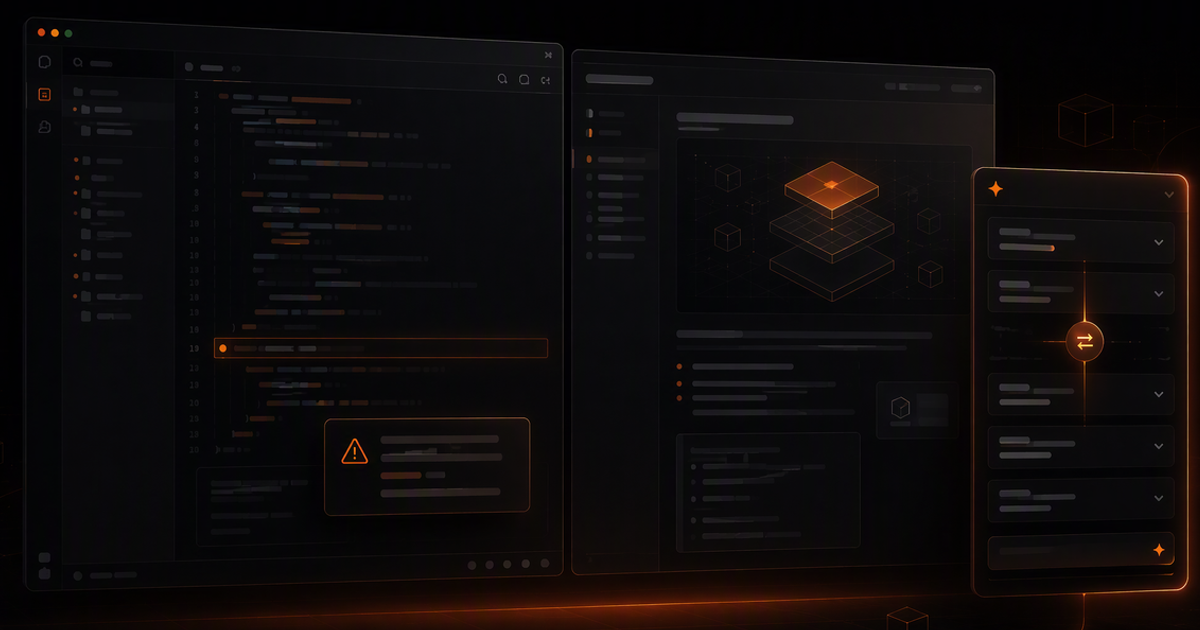
Beaucoup d'ERP, de consoles fournisseur et de clients distants affichent un texte impossible à sélectionner.
Un message en japonais, chinois ou allemand tue votre recherche : vous n'avez même pas le terme à chercher.
La capture arrive sans annotation, un collègue l'ouvre et ne sait pas laquelle des douze lignes compte.
Capturez l'erreur avec l'écran où elle est apparue. Un code seul dit moins qu'un code en contexte.
Identifiants, chemins de fichiers et codes d'erreur restent lisibles ; ce qui change de langue, c'est la partie écrite pour les humains.
Le résumé explique ce que le message indique et quelle partie ressemble à la cause — et dit quand il n'est pas sûr.
Flèche sur la ligne critique, cadre sur le champ erroné, PNG propre. Le ticket s'explique tout seul.
Noms de variables, chemins et commandes ne sont pas traduits avec la prose.
Session distante, machine virtuelle, client legacy : si l'écran l'affiche, la sélection le lit.
Stylo, flèche et texte sur l'écran en direct, sans figer le système qui tourne.
Les écrans internes portent souvent des données sensibles. Ils ne passent jamais par nos serveurs — seule la sélection part, avec votre clé, vers le fournisseur que vous avez choisi.
| Ce qui compte | Flux traditionnel | Avec Sincron |
|---|---|---|
| Doc dans une autre langue | Traduire toute la page et perdre la mise en page | Traduction sur le passage exact que vous lisez |
| Messages d'erreur | Chercher le texte de l'erreur à la main | Le résumé explique la cause et l'action suggérée |
| Commandes et chemins | Risque de traduire ce qui doit rester tel quel | Code et chemins préservés autour de la traduction |
| Interfaces d'outils externes | Aucune traduction possible | Tout texte affiché à l'écran devient lisible |
| Basculer entre fenêtres | Des dizaines de bascules par heure | Un raccourci, sans quitter l'éditeur |
Oui. La lecture se fait depuis l'écran, donc ERP, consoles fournisseur et clients distants fonctionnent même sans texte sélectionnable.
L'objectif est de traduire la prose et de laisser identifiants, chemins et commandes intacts.
Oui : la capture vient de votre écran local, donc tout ce qui s'affiche dans votre fenêtre peut être lu.
Vous choisissez le fournisseur : OpenAI ou OpenRouter. La sélection part avec votre clé directement chez lui, jamais par nous, et aucune capture n'est enregistrée, sauf si vous l'enregistrez. Annoter et capturer n'envoie rien.
Il traduit la zone que vous sélectionnez — un paragraphe, un tableau de paramètres ou une page entière visible. La mise en page d'origine reste à l'écran comme référence.
Oui. La traduction se concentre sur la prose et garde commandes, options, chemins et noms de champs intacts, pour copier l'exemple sans erreur.
Ça fonctionne sur toute fenêtre visible sous Windows : éditeur, terminal, navigateur, client Git ou outil distant.
Oui. Le mode résumé explique le concept du passage sélectionné en langage simple — pratique quand on apprend la langue et la technologie en même temps.
Contenu mis à jour en août 2026.
Graphiques, tableaux et légendes que le PDF ne laisse pas copier.
Texte coincé dans une image, un thread dans une autre langue, un mème régional.
Menus, dialogues et bulles qui n'ont jamais eu de version dans votre langue.
Lisez le texte dans les images, les applications et les PDF sans copier-coller.
Transformez graphiques, tableaux et interfaces denses en une explication courte.
Marquez le point important et envoyez un PNG qui arrive déjà expliqué.
Votre sélection va directement de votre ordinateur au fournisseur d'IA choisi — avec votre clé. Nous ne stockons pas le contenu, nous n'entraînons pas dessus et nous ne pouvons pas lire ce que vous traduisez.
Le contenu capturé n'est jamais stocké. Seul le compteur d'usage reste sur votre ordinateur.
Sans carte bancaire pour essayer. Un seul paiement pour tout débloquer.
Annotez sans clé · traduisez avec votre clé
Pour tout découvrir.
US$ 0sans limite de durée
Tout débloqué pendant un an.
US$ 36par an
soit US$ 3 par mois
Payez une fois, utilisez-le pour toujours.
US$ 89paiement unique
Paiement sécurisé via Stripe · abonnements résiliables à tout moment