

図は画像
テキスト選択が効かないため、ブラウザーの翻訳は記事の最重要部分を読み飛ばします。
 Sincron Screen Tools
図、表、キャプション、脚注:論文の画像に閉じ込められたものは、その場で翻訳されます。軸の対応を見失わず、あなたの言語で読めます。
イメージ用のアニメーション:アプリが画面の一部(地図、記事、投稿、エラーログ、ゲーム)を選択し、原文と同じ位置に翻訳を表示します。
PDFの学術論文を翻訳するには — 図・グラフ・スキャンページ内のテキストを含め — Sincron Screen Toolsで画面上の範囲を選択し、原文に重ねられた翻訳を読みます。このWindowsアプリは専門用語・数式・参照を保持し、選択セクションの要約もできるため、文献レビューで何十本もの論文をふるいにかける速度が上がります。
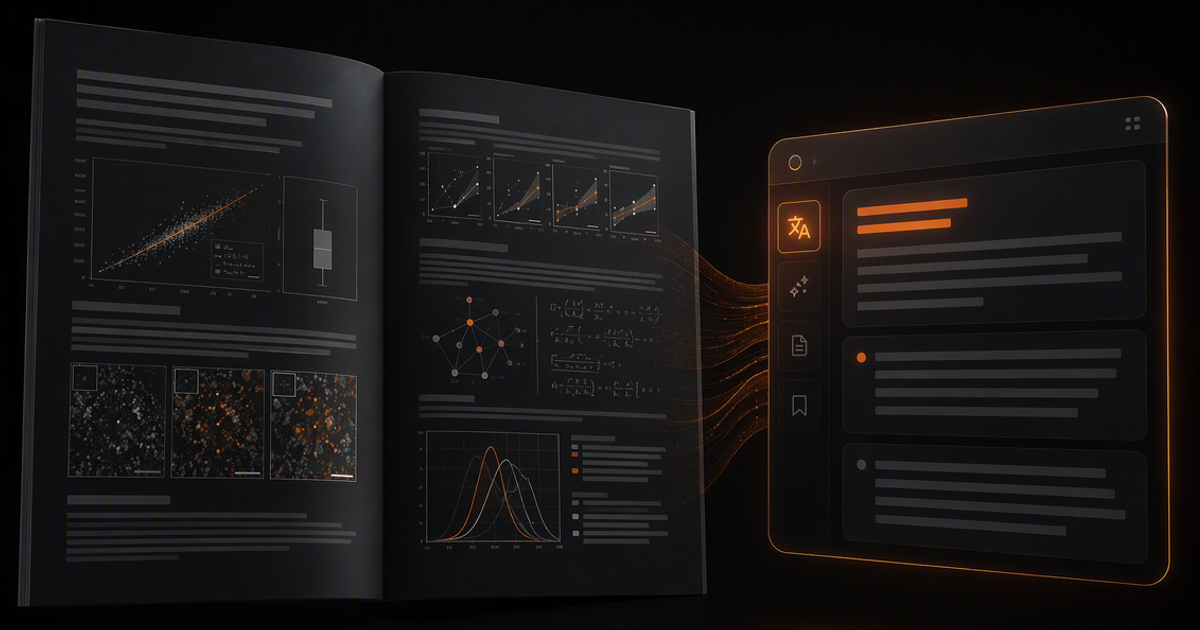
テキスト選択が効かないため、ブラウザーの翻訳は記事の最重要部分を読み飛ばします。
別タブにテキストを貼ると、数字が属していた列から切り離されます。言葉は取れても、表は失われます。
レビューを書くたびに同じグラフに戻り、毎回ゼロから読み直すことになります。
軸、凡例、脚注を同じ選択に含めます。枠内の文脈が多いほど、AIは正確に読みます。
各ラベルが元の位置に翻訳されて表示されます。トレンドラインは同じ線のままです。
要約は図が示すことを伝えます:桁数、グループ間の比較、結果の方向 — 読めなかった行があれば警告します。
ペンで発見をマークし、スタジオで余白を調整し、読書ノートに貼るPNGを保存します。
列、行、単位は翻訳後も整列したまま。段落が入れ乱れることはありません。
略語、単位、手法名が意味をなさない直訳に変わることはありません。
スキャンが粗い、コントラストで行が読めない場合、要約は勝手に埋めずにその旨を伝えます。
embargo中の論文や未公開データは、あなたのマシンから選んだプロバイダーへ直接送られます。
| 重要な点 | 従来の流れ | Sincronなら |
|---|---|---|
| 選択可能なPDFテキスト | 翻訳ツールにコピペしてレイアウトを失う | 画面上で直接選択、その場で翻訳 |
| キャプション付きの図・グラフ | コピペの届かない場所 | 画像として読み取り、文脈ごと翻訳 |
| スキャンPDF | 先に手動OCRが必要 | 読み取りと翻訳が1ステップ |
| 文献のふるい分け | すべてのアブストラクトを通読 | 選択セクションの要約が数秒で |
| 専門用語 | 専門用語を壊す直訳 | その箇所の主張を説明する要約 |
動きます。ファイル内部のテキストではなく、画面の画像から読み取ります。見えていれば、選択して翻訳できます。
翻訳された各断片は原文の位置に表示されるため、軸ラベルは軸の隣に、凡例は系列の隣に残ります。
要約は画面上の内容を対象とします。論文全体なら、方法・結果・考察とセクションごとに選択して読みを積み重ねてください。
はい。コンテンツが私たちのサーバーを通ることはありません。選択内容はあなたのキーでOpenAIまたはOpenRouterへ直接送られ、あなたが保存しない限り、キャプチャが保存されることもありません。
はい。選択範囲の画像から読み取るため、スキャンページ・図・表が別途OCRなしで翻訳テキストになります。
翻訳は元のPDFを変更せず画面上に重ねて表示されます。数式や参照はドキュメントに残ったまま、隣で説明を読めます。
段落、セクション、表示中の1ページなど、好きな範囲を選択すれば、要約が主要内容を数文であなたの言語で説明します。
キャプチャと注釈は無料で無制限です。翻訳と要約はご自身の OpenAI または OpenRouter のキーで動き、無料プランではそれぞれ1日5回まで。長い文献レビューには、年額プラン(US$ 36/年)または買い切り(US$ 89、1回払い)で制限がなくなります。このページの料金セクションをご覧ください。
コンテンツ最終更新:2026年8月
選択内容はあなたのコンピューターから選んだAIプロバイダーへ — あなたのキーで直接送られます。私たちは内容を保存せず、学習に使わず、あなたが翻訳したものを読む術もありません。
キャプチャした内容が保存されることはありません。使用カウンターのみがお使いのコンピューターに残ります。
お試しにクレジットカードは不要。1回の支払いですべて使えます。
注釈はキー不要 · 翻訳はご自身のキーで
すべての機能を試せます。
US$ 0期限なし
1年間、すべての機能が使い放題。
US$ 36/ 年
月あたりわずか US$ 3
一度の支払いで、ずっと使える。
US$ 891回払い
Stripe による安全な決済 · サブスクリプションはいつでも解約できます